Zapier là gì? Tự động hóa công việc mà không cần code
Trong thời đại số hóa hiện nay, một nhân viên văn phòng hoặc chủ doanh nghiệp thường phải sử dụng trung bình từ 6 đến 15 phần mềm khác nhau mỗi ngày: Gmail để trao đổi thư từ, Google Sheets để ghi chép dữ liệu, Facebook Lead Ads để thu thập khách hàng, Trello hay Asana để quản lý tiến độ, và Slack hay Telegram để giao tiếp nội bộ. Tuy nhiên, sự phân mảnh phần mềm này đang tạo ra một “hố đen thời gian” khổng lồ: bạn phải liên tục sao chép thông tin từ ứng dụng này dán sang ứng dụng khác, nhập liệu thủ công hàng trăm biểu mẫu, hoặc gửi từng email thông báo lặp đi lặp lại.
Đó chính là lý do Zapier ra đời và trở thành một trong những nền tảng tự động hóa luồng làm việc không cần viết mã (No-Code Workflow Automation) phổ biến nhất trên thế giới. Bài viết này trên chuyên mục Công cụ AI của TrungTien.net sẽ giúp bạn hiểu sâu sắc Zapier là gì, nguyên lý hoạt động của nó, cách tận dụng hệ sinh thái 7,000+ ứng dụng cùng các tính năng AI thế hệ mới, so sánh chi tiết với Make và n8n, cũng như hướng dẫn bạn từng bước tự xây dựng quy trình tự động hóa đầu tiên để giải phóng sức lao động ngay hôm nay.
Khung tổng quan 5W1H về nền tảng Zapier
Để giúp bạn nắm bắt bức tranh toàn cảnh một cách nhanh chóng nhất trước khi đi sâu vào chi tiết kỹ thuật, bảng tổng hợp dưới đây tóm tắt đầy đủ nền tảng Zapier theo mô hình What / Why / How / When / Who / Example tiêu chuẩn:
| Yếu tố (Framework) | Chi tiết giải thích về Zapier |
|---|---|
| What (Là gì?) | Nền tảng tự động hóa quy trình đám mây no-code, cho phép kết nối các ứng dụng phần mềm độc lập lại với nhau mà không cần viết mã lập trình. |
| Why (Tại sao cần?) | Tiết kiệm 10 – 20 giờ làm việc thủ công mỗi tuần, loại bỏ 100% sai sót do con người, phản hồi dữ liệu khách hàng tức thì trong vài giây và tối ưu chi phí vận hành. |
| How (Hoạt động ra sao?) | Dựa trên nguyên lý Trigger (Khi điều này xảy ra) và Action (Thực hiện điều này), kết hợp với các bộ lọc dữ liệu (Filter), định dạng (Formatter) và logic rẽ nhánh (Paths). |
| When (Khi nào nên dùng?) | Khi doanh nghiệp hoặc cá nhân phát sinh các công việc lặp đi lặp lại giữa nhiều ứng dụng đám mây (SaaS) và muốn luồng dữ liệu tự động đồng bộ liên tục 24/7. |
| Who (Ai nên sử dụng?) | Marketer, chủ doanh nghiệp vừa và nhỏ (SME), người làm việc tự do (Solopreneur/Freelancer), nhân viên kinh doanh, HR, nhân sự vận hành không chuyên kỹ thuật lập trình. |
| Example (Ví dụ thực tế) | Khi có khách hàng điền form trên Facebook Lead Ads (Trigger) -> Tự động thêm một dòng mới vào Google Sheets (Action 1) -> Gửi email chào mừng cá nhân hóa qua Gmail (Action 2) -> Bắn tin nhắn báo số điện thoại về nhóm Telegram của đội ngũ Sales (Action 3). |
Zapier là gì? Nền tảng kết nối đám mây hàng đầu thế giới
Được thành lập vào năm 2011 tại Columbia, Missouri (Hoa Kỳ) bởi Wade Foster, Bryan Helmig và Mike Knoop, Zapier đã phát triển từ một dự án khởi nghiệp nhỏ trở thành đế chế tự động hóa đám mây trị giá hàng tỷ USD. Bản chất của Zapier là một cầu nối kỹ thuật số (digital bridge) hoạt động ở tầng giữa (middleware), đóng vai trò thông dịch viên giúp các phần mềm khác nhau có thể “nói chuyện” và trao đổi dữ liệu với nhau thông qua giao diện lập trình ứng dụng (API) mà người dùng cuối không cần phải hiểu bất kỳ dòng mã nào.
Trước khi các nền tảng no-code như Zapier xuất hiện, nếu một công ty muốn dữ liệu khách hàng từ trang web tự động đổ về phần mềm quản lý quan hệ khách hàng (CRM) và đồng thời gửi thông báo qua tin nhắn SMS, họ bắt buộc phải thuê lập trình viên backend. Các lập trình viên phải đọc tài liệu API phức tạp của cả ba hệ thống, viết mã xác thực (OAuth/Token), xây dựng máy chủ riêng (server hosting), xử lý lỗi nghẽn mạng và bảo trì định kỳ. Quá trình này tiêu tốn hàng nghìn USD cùng nhiều tuần lễ làm việc căng thẳng.
Zapier đã xóa bỏ hoàn toàn rào cản kỹ thuật đó. Với giao diện đồ họa trực quan (Drag-and-Drop / Point-and-Click), bạn chỉ cần đăng nhập tài khoản của các ứng dụng, chọn sự kiện bạn muốn theo dõi, chọn hành động tương ứng cần thi hành, và Zapier sẽ đảm nhận toàn bộ phần hạ tầng kỹ thuật phía sau. Nền tảng này hoạt động bền bỉ trên đám mây 24 giờ một ngày, 7 ngày một tuần, đảm bảo dữ liệu của bạn luôn được luân chuyển mượt mà ngay cả khi máy tính của bạn tắt nguồn.
Cơ chế hoạt động cốt lõi của Zapier: Giải mã Trigger và Action
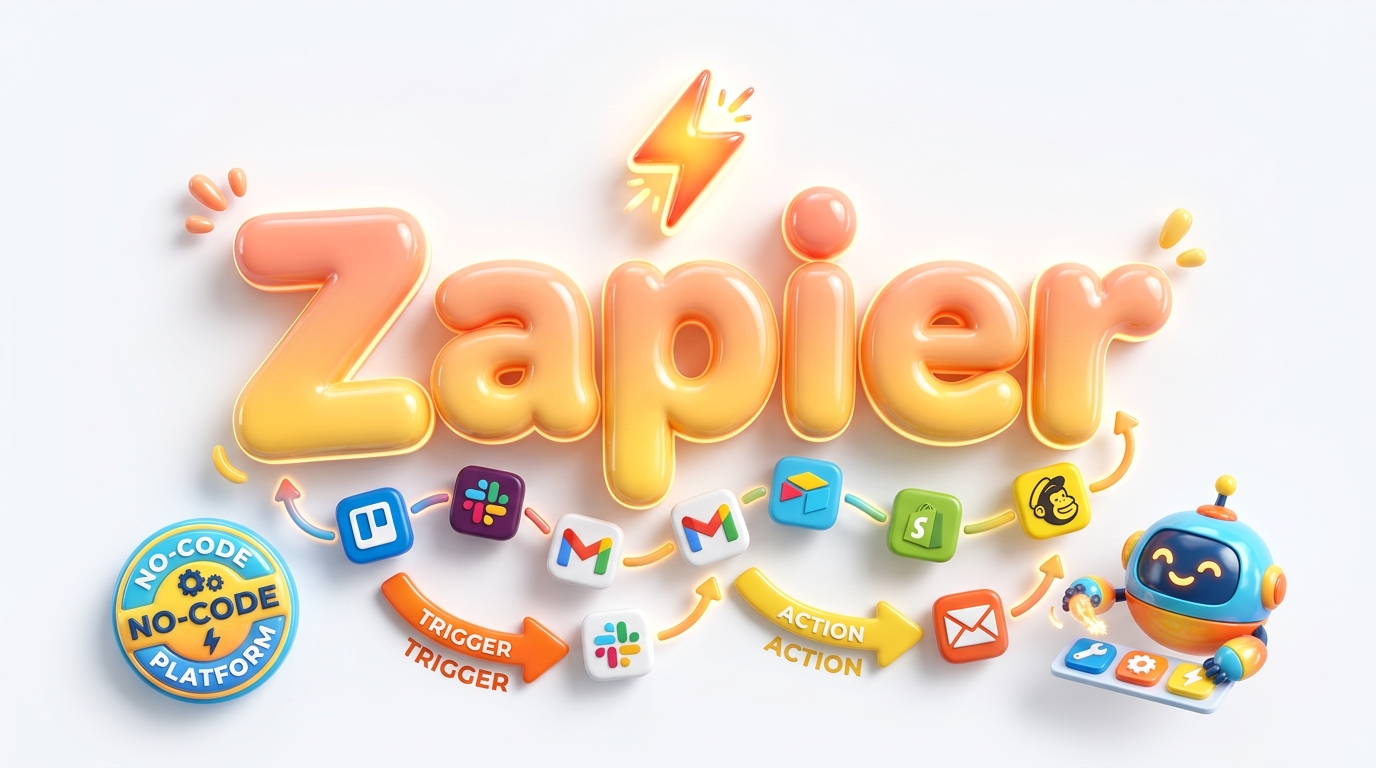
Để làm chủ Zapier, bạn chỉ cần nắm vững một khái niệm trung tâm duy nhất: “Zap”. Một Zap chính là một quy trình làm việc tự động hóa hoàn chỉnh. Mỗi Zap được cấu thành từ hai thành phần cơ bản: Trigger (Bộ kích hoạt) và Action (Hành động thực thi).
1. Trigger (Bộ kích hoạt) – “Khi điều này xảy ra…”
Trigger là sự kiện khởi đầu cho mọi quy trình tự động hóa. Nó trả lời cho câu hỏi: “Zapier ơi, khi nào thì quy trình này cần bắt đầu chạy?”. Bất kỳ khi nào một sự kiện chỉ định diễn ra trong một ứng dụng được kết nối, nó sẽ phát tín hiệu kích hoạt Zap.
Trong kiến trúc của Zapier, Trigger được chia làm hai loại cơ chế hoạt động chính:
- Polling Trigger (Bộ kích hoạt kiểm tra định kỳ): Zapier sẽ chủ động “gõ cửa” ứng dụng của bạn sau mỗi khoảng thời gian nhất định (ví dụ 1 phút, 2 phút hoặc 15 phút tùy gói dịch vụ) để kiểm tra xem có dữ liệu mới phát sinh hay không. Nếu có, Zapier sẽ gom dữ liệu đó về và kích hoạt luồng xử lý.
- Instant Trigger / Webhook (Bộ kích hoạt tức thời): Ứng dụng nguồn sẽ chủ động “bắn” ngay một gói dữ liệu (Webhook payload) sang máy chủ Zapier ngay vào thời khắc sự kiện vừa xảy ra. Với Instant Trigger, Zap của bạn sẽ chạy gần như lập tức trong vòng chưa đầy 1 giây mà không phải chờ đợi chu kỳ quét định kỳ.
2. Action (Hành động) – “…Hãy thực hiện việc này”
Sau khi Trigger phát hiện sự kiện mới, Zapier sẽ chuyển tiếp luồng công việc đến Action. Action là hành động cụ thể mà bạn muốn Zapier thực hiện trên một ứng dụng khác. Ví dụ: gửi một bức thư điện tử, tạo một dòng mới trong bảng tính, cập nhật trạng thái đơn hàng, hoặc tạo một thẻ công việc trên bảng Kanban.
Bên cạnh Action thông thường, Zapier còn cung cấp khái niệm Search Action (Hành động tìm kiếm). Search Action cho phép Zapier tìm kiếm một bản ghi dữ liệu có sẵn trước khi quyết định hành động tiếp theo. Ví dụ: trước khi tạo một khách hàng mới trên CRM, Zapier sẽ tìm kiếm xem email này đã tồn tại hay chưa. Nếu đã có thì chỉ cập nhật số điện thoại, nếu chưa có thì mới tạo khách hàng mới hoàn toàn. Điều này giúp ngăn chặn triệt để tình trạng trùng lặp dữ liệu trong hệ thống.
3. Multi-step Zaps (Quy trình chuỗi nhiều bước)
Khi mới bắt đầu, bạn có thể chỉ sử dụng các Zap 2 bước đơn giản (1 Trigger kết hợp 1 Action). Tuy nhiên, trong thực tế doanh nghiệp, một quy trình vận hành hiếm khi dừng lại ở mức độ giản đơn như vậy. Đó là lúc bạn cần đến Multi-step Zaps (Quy trình nhiều bước).
Một Multi-step Zap cho phép bạn xâu chuỗi hàng chục Action liên tiếp chỉ từ một Trigger duy nhất. Dữ liệu từ Trigger có thể được truyền tuần tự qua từng bước, biến đổi định dạng, kiểm tra logic rồi phân phối đồng thời đến nhiều hệ thống khác nhau mà không cần bất kỳ sự can thiệp thủ công nào.
4. Các công cụ tích hợp sẵn (Built-in Tools) cực kỳ mạnh mẽ
Điểm làm nên sức mạnh vượt trội của Zapier so với việc kết nối API thông thường chính là bộ công cụ tích hợp sẵn (Built-in Apps) hoàn toàn miễn phí đi kèm:
- Filter by Zapier: Thiết lập các bộ lọc logic điều kiện. Zap sẽ chỉ tiếp tục chạy nếu dữ liệu thỏa mãn điều kiện nhất định (ví dụ: chỉ xử lý đơn hàng có giá trị trên 500,000 VND hoặc khách hàng thuộc khu vực Hà Nội). Nếu không thỏa mãn, Zap dừng lại ngay lập tức và không tốn thêm Task.
- Formatter by Zapier: Công cụ chuyển đổi và xử lý dữ liệu thần kỳ. Bạn có thể dùng Formatter để cắt chuỗi văn bản, tách họ và tên, viết hoa chữ cái đầu, đổi định dạng ngày tháng sang chuẩn Việt Nam (ngày/tháng/năm), xử lý số tiền tệ, hoặc tìm kiếm thay thế từ khóa.
- Paths by Zapier: Tạo cấu trúc rẽ nhánh điều kiện phức tạp (If/Then/Else). Bạn có thể thiết lập nhiều lộ trình (Path A, Path B, Path C) trong cùng một Zap. Ví dụ: nếu khách hàng yêu cầu hỗ trợ kỹ thuật thì gửi thông báo đến phòng Kỹ thuật; nếu khách hàng hỏi giá thì chuyển trực tiếp cho phòng Kinh doanh.
- Delay by Zapier: Trì hoãn thời gian thực thi. Bạn có thể yêu cầu Zapier chờ 30 phút, 3 ngày hoặc chờ đến một thời điểm cụ thể trong tương lai mới gửi email tiếp theo, rất lý tưởng để xây dựng chuỗi nuôi dưỡng khách hàng (Email Drip Campaign).
- Digest & Looping by Zapier: Gom nhóm nhiều thông báo rời rạc thành một bản tóm tắt duy nhất gửi vào cuối ngày, hoặc lặp qua từng phần tử trong một danh sách sản phẩm để xử lý tuần tự.
- Webhooks by Zapier: Cung cấp khả năng gửi (POST/GET/PUT/PATCH) và nhận dữ liệu từ bất kỳ phần mềm hoặc hệ thống nội bộ nào có hỗ trợ Webhook/API mở, ngay cả khi phần mềm đó chưa có ứng dụng chính thức trên thư viện Zapier.
- Code by Zapier: Cho phép lập trình viên chèn các đoạn mã Python hoặc JavaScript ngắn để xử lý các thuật toán toán học hoặc biến đổi cấu trúc dữ liệu JSON phức tạp mà các công cụ no-code mặc định chưa hỗ trợ.
Hệ sinh thái hơn 7,000+ ứng dụng: Kết nối mọi công cụ số bạn đang sử dụng
Nếu ví các nền tảng tự động hóa như một mạng lưới giao thông, thì số lượng ứng dụng tích hợp chính là số lượng các thành phố mà mạng lưới đó có thể vươn tới. Zapier hiện đang nắm giữ vị trí độc tôn tuyệt đối trên thị trường toàn cầu với hơn 7,000 ứng dụng được hỗ trợ chính thức, bỏ xa mọi đối thủ cạnh tranh khác.
Bất kỳ một phần mềm SaaS phổ biến nào trên thế giới khi ra mắt đều ưu tiên phát triển ứng dụng tích hợp trên Zapier đầu tiên. Dưới đây là các nhóm ứng dụng thông dụng nhất mà bạn có thể kết nối ngay chỉ với vài cú nhấp chuột:
- Bộ ứng dụng làm việc Google Workspace & Microsoft 365: Gmail, Google Sheets, Google Drive, Google Docs, Google Forms, Google Calendar, Outlook, OneDrive, Excel Online, Microsoft Teams.
- Hệ thống quản lý công việc và cơ sở dữ liệu: Notion, Trello, Asana, ClickUp, Monday.com, Jira, Airtable, Basecamp, Todoist.
- Công cụ Tiếp thị & Thu hút khách hàng tiềm năng: Facebook Lead Ads, TikTok Lead Generation, Google Ads, Mailchimp, ActiveCampaign, HubSpot, Salesforce, Brevo (Sendinblue), Klaviyo.
- Thương mại điện tử & Thanh toán trực tuyến: Shopify, WooCommerce, Magento, Stripe, PayPal, Square, Gumroad.
- Mạng xã hội & Kênh truyền thông: Facebook Fanpage, Instagram for Business, LinkedIn, X (Twitter), YouTube, Pinterest, Discord, Telegram, Slack.
Sự đồ sộ của hệ sinh thái này đồng nghĩa với việc bạn gần như không bao giờ gặp phải tình trạng một phần mềm trong doanh nghiệp của bạn bị cô lập. Tất cả đều có thể giao tiếp trơn tru trong một thể thống nhất.
Mở rộng sức mạnh: Zapier Tables, Interfaces và Canvas
Không dừng lại ở việc là một công cụ kết nối trung gian đơn thuần, trong những năm gần đây Zapier đã chuyển mình mạnh mẽ thành một nền tảng xây dựng giải pháp vận hành toàn diện (End-to-End Operational Platform). Ba sản phẩm mới mang tính đột phá bao gồm Zapier Tables, Zapier Interfaces và Zapier Canvas:
1. Zapier Tables: Cơ sở dữ liệu No-code chuyên biệt cho tự động hóa
Nhiều người dùng thường có thói quen sử dụng Google Sheets để lưu trữ dữ liệu tự động từ Zapier. Tuy nhiên, khi quy trình mở rộng, Google Sheets rất dễ gặp lỗi do giới hạn dung lượng truy vấn (API rate limit), lỗi định dạng cột, hoặc vô tình bị nhân viên bấm nhầm xóa mất công thức. Zapier Tables được sinh ra để giải quyết triệt để vấn đề này.
Zapier Tables là một cơ sở dữ liệu no-code tương tự như Airtable nhưng được tối ưu hóa 100% cho các luồng tự động hóa của Zapier. Bạn có thể lưu trữ dữ liệu dạng bảng với cấu trúc trường chặt chẽ, tạo các trường liên kết (linked records), và đặc biệt nhất là có thể gắn trực tiếp các Action Buttons (Nút hành động) ngay trong từng hàng dữ liệu. Khi nhân viên bấm nút “Duyệt đơn”, Zapier sẽ tự động kích hoạt một Zap tương ứng để gửi hóa đơn và thông báo cho kho hàng mà không cần rời khỏi màn hình bảng biểu.
2. Zapier Interfaces: Xây dựng giao diện ứng dụng không cần lập trình
Trước đây, nếu bạn muốn tạo một cổng thông tin tiếp nhận yêu cầu từ khách hàng (Client Portal), một trang biểu mẫu nội bộ cho nhân viên (Internal Form), hoặc một bảng điều khiển dữ liệu (Dashboard), bạn phải sử dụng các công cụ tạo website chuyên biệt hoặc nhờ đội ngũ IT lập trình giao diện người dùng (Front-end). Với Zapier Interfaces, bạn có thể tự mình kéo thả để tạo ra các trang web ứng dụng chuyên nghiệp chỉ trong vài phút.
Mô hình liên kết kiềng ba chân hoàn hảo của Zapier hiện nay gồm có:
- Interfaces: Giao diện tiếp xúc với người dùng để thu thập thông tin và hiển thị kết quả.
- Tables: Nơi lưu trữ an toàn, có tổ chức cho toàn bộ dữ liệu thu thập được.
- Zaps: Động cơ tự động hóa xử lý các quy trình nghiệp vụ ngầm phía sau.
3. Zapier Canvas: Bản đồ hóa và quy hoạch luồng làm việc trực quan
Khi số lượng quy trình trong doanh nghiệp tăng lên hàng chục hoặc hàng trăm Zap, việc quản lý và ghi nhớ luồng đi của dữ liệu trở thành một thách thức lớn. Zapier Canvas là một công cụ lập sơ đồ quy trình trực quan (Visual Workflow Diagramming) được tích hợp sẵn. Bạn có thể phác thảo toàn bộ quy trình vận hành từ đầu đến cuối, phân công vai trò của từng bộ phận, kết nối các ứng dụng, và chỉ với một cú nhấp chuột, Canvas có thể tự động khởi tạo khung sườn các Zap thực tế cho bạn.
Kỷ nguyên AI trên Zapier: Chatbots và Central AI Orchestration
Làn sóng trí tuệ nhân tạo (AI) bùng nổ đã nâng tầm tự động hóa lên một cấp độ hoàn toàn mới. Thay vì chỉ chạy theo các quy tắc cứng nhắc kiểu “Nếu A thì làm B”, giờ đây Zapier cho phép bạn đưa khả năng tư duy, phân tích ngôn ngữ tự nhiên và ra quyết định của các mô hình AI tiên tiến nhất vào trung tâm của các quy trình làm việc.
1. Zapier AI Chatbots: Xây dựng trợ lý thông minh theo dữ liệu riêng
Tính năng Zapier Chatbots cho phép bất kỳ doanh nghiệp nào cũng có thể tạo ra các trợ lý AI thông minh sử dụng các mô hình ngôn ngữ lớn như OpenAI GPT-4o mà không cần cấu hình phức tạp. Bạn có thể tải lên toàn bộ tài liệu hướng dẫn sử dụng, chính sách bán hàng, bảng báo giá (tập tin PDF, liên kết website hoặc Zapier Tables), và chatbot sẽ tự học để trả lời khách hàng một cách chính xác tuyệt đối theo dữ liệu độc quyền của bạn.
Điểm khác biệt cốt lõi của Zapier Chatbots so với các chatbot thông thường là khả năng kích hoạt hành động (Actionable Chatbot). Khi trò chuyện với khách hàng, nếu khách muốn đặt lịch tư vấn hoặc báo lỗi sản phẩm, chatbot có thể gọi ngay một Zap để ghi nhận lịch hẹn vào Google Calendar hoặc tạo ticket hỗ trợ trên Zendesk ngay trong phiên chat.
2. Zapier Central: Trung tâm điều phối AI Agent (AI Orchestration)
Zapier Central là một trong những sáng kiến đột phá nhất của Zapier nhằm hiện thực hóa khái niệm AI Agent (Tác nhân AI tự chủ). Thay vì phải tự tay kéo thả từng bước Trigger và Action, bạn chỉ cần ra lệnh cho một “Bot” bằng ngôn ngữ tự nhiên:
“Mỗi khi có email khách hàng phàn nàn về chất lượng dịch vụ, hãy phân tích mức độ nghiêm trọng, tóm tắt sự cố, lưu vào bảng sự cố trong Zapier Tables và gửi tin nhắn cảnh báo ưu tiên cao tới kênh Slack của Trưởng phòng Vận hành.”
Zapier Central sẽ đóng vai trò như một người quản lý thông minh: nó hiểu ý định của bạn, theo dõi liên tục các nguồn dữ liệu, tự động chọn công cụ phù hợp trong hơn 7,000 ứng dụng và thực thi các chuỗi hành động phức tạp để đạt được mục tiêu đã đề ra.
3. Tích hợp AI Actions trực tiếp trong từng bước Zap
Trong bất kỳ Zap nào, bạn đều có thể chèn các bước hành động của các mô hình AI hàng đầu hiện nay. Một số ứng dụng AI thực tế vô cùng hiệu quả bao gồm:
- Phân loại cảm xúc (Sentiment Analysis): Phân tích đánh giá của khách hàng từ biểu mẫu hoặc mạng xã hội thành “Tích cực”, “Trung lập” hoặc “Tiêu cực” để có hướng phản hồi phù hợp.
- Tóm tắt nội dung tự động: Rút gọn những email báo cáo dài hàng nghìn từ thành 3 gạch đầu dòng then chốt và gửi qua tin nhắn di động.
- Cá nhân hóa nội dung tiếp thị: Dựa trên thông tin ngành nghề và sở thích của khách hàng điền trong form để tạo ra bức thư chào mừng độc bản có giọng văn phù hợp nhất.
- Trích xuất dữ liệu phi cấu trúc (Data Parsing): Tự động đọc nội dung hợp đồng hoặc hóa đơn dạng văn bản tự do và tách riêng số tiền, ngày ký, tên đối tác thành các trường dữ liệu gọn gàng.
So sánh toàn diện: Zapier vs Make (Integromat) vs n8n
Khi nhắc đến tự động hóa quy trình làm việc no-code/low-code, ba cái tên đình đám nhất trên thị trường hiện nay là Zapier, Make (trước đây là Integromat), và n8n. Mỗi nền tảng mang một triết lý thiết kế, đối tượng phục vụ và cấu trúc chi phí hoàn toàn khác biệt. Bảng so sánh chi tiết dưới đây sẽ giúp bạn đưa ra lựa chọn sáng suốt nhất:
| Tiêu chí so sánh | Zapier | Make (Integromat) | n8n |
|---|---|---|---|
| Giao diện thiết kế | Dạng danh sách thẳng đứng (Linear list), cực kỳ trực quan, dễ làm quen nhất. | Dạng bản đồ tư duy kéo thả (Visual mindmap / Canvas), sinh động và linh hoạt. | Dạng sơ đồ khối nút thắt (Node-based canvas), phong cách kỹ thuật hướng lập trình viên. |
| Số lượng ứng dụng hỗ trợ | Hơn 7,000+ ứng dụng (Lớn nhất thị trường). | Khoảng 1,800+ ứng dụng. | Khoảng 400+ ứng dụng chính thức (nhưng mở rộng vô hạn qua HTTP Request & Community nodes). |
| Độ khó tiếp cận (Learning Curve) | Cực kỳ dễ. Người hoàn toàn không biết công nghệ có thể làm chủ sau 30 phút. | Trung bình. Cần hiểu tư duy logic mảng dữ liệu (Array), vòng lặp và cấu trúc Router. | Khá cao. Yêu cầu hiểu biết về cấu trúc JSON, JavaScript và kiến thức kỹ thuật máy chủ. |
| Xử lý dữ liệu phức tạp | Khá hạn chế ở các thao tác lặp mảng phức tạp hoặc gộp dữ liệu nhiều luồng. | Rất mạnh mẽ nhờ các module chuyên dụng Iterator, Aggregator và Router linh hoạt. | Vô cùng mạnh mẽ. Cho phép viết mã JavaScript/Python trực tiếp trong từng node xử lý. |
| Mô hình triển khai (Hosting) | 100% Đám mây (Cloud SaaS) do Zapier quản lý toàn bộ hạ tầng. | 100% Đám mây (Cloud SaaS) và có gói Enterprise chuyên biệt. | Linh hoạt: Hỗ trợ tự cài đặt trên máy chủ riêng (Self-hosted on VPS/Docker) hoặc dùng Cloud. |
| Chi phí sử dụng | Cao nhất. Chi phí tăng nhanh theo số lượng task (Bắt đầu từ 19.99 USD/tháng). | Kinh tế và hợp lý hơn Zapier từ 3 đến 5 lần cho cùng khối lượng tác vụ (Bắt đầu từ 9 USD/tháng). | Rẻ nhất hoặc 0 USD phí bản quyền phần mềm nếu tự cài đặt máy chủ riêng (Self-hosted). |
| Tính năng AI tích hợp | Rất toàn diện: Tích hợp OpenAI, Chatbots, Interfaces, Tables và Central Orchestration. | Tích hợp mạnh mẽ OpenAI, Anthropic Claude và các công cụ AI tùy biến dạng module. | Hỗ trợ LangChain, AI Agent framework cực kỳ sâu cho các dự án AI kỹ thuật cao. |
| Phù hợp nhất với ai? | Doanh nghiệp SME, Marketer, HR, Solopreneur cần sự nhanh chóng, dễ dùng và không có IT. | Các chuyên gia tự động hóa, Agency, người xử lý luồng dữ liệu phức tạp cần tiết kiệm chi phí. | Lập trình viên, DevOps, Doanh nghiệp lớn yêu cầu bảo mật dữ liệu tuyệt đối trên máy chủ nội bộ. |
Đánh giá thực tế: Nếu bạn là một nhà tiếp thị, một người làm kinh doanh tự do hoặc doanh nghiệp của bạn không có lập trình viên chuyên trách, Zapier là sự lựa chọn số 1 vì bạn sẽ tiết kiệm được rất nhiều thời gian thiết lập và gỡ lỗi. Tuy nhiên, nếu luồng công việc của bạn có hàng trăm nghìn giao dịch mỗi tháng hoặc cần biến đổi mảng dữ liệu lồng nhau phức tạp, Make hoặc n8n sẽ là những lựa chọn thay thế kinh tế hơn.
Bảng giá Zapier 2026: Hiểu đúng cách tính phí để tránh bội chi ngân sách
Một trong những thắc mắc phổ biến nhất của người mới bắt đầu là: “Zapier tính tiền như thế nào?”. Hiểu rõ cơ chế tính phí sẽ giúp bạn thiết kế các luồng tự động hóa vừa hiệu quả vừa tiết kiệm tối đa ngân sách hàng tháng.
1. Khái niệm quan trọng: “Task” trong Zapier được tính như thế nào?
Nền tảng Zapier tính phí dựa trên số lượng “Task” tiêu thụ mỗi tháng. Bạn cần ghi nhớ quy tắc vàng sau để không bị tính phí oan:
- Trigger không tính là một Task: Khi một sự kiện xảy ra và kích hoạt Zap, hành động phát hiện đó hoàn toàn không tiêu tốn task nào.
- Mỗi Action thành công được tính là 1 Task: Nếu Zap của bạn có 3 bước Action và cả 3 bước đều thực thi thành công, quy trình đó sẽ tiêu tốn chính xác 3 task.
- Các bước bị Filter chặn lại không tính Task: Nếu bước thứ 2 của bạn là Filter và dữ liệu không thỏa mãn điều kiện nên Zap dừng lại, các bước Action phía sau không chạy và bạn không mất task nào cho các bước đó.
- Các ứng dụng tích hợp sẵn (Formatter, Filter, Paths): Trong nhiều trường hợp cấu hình, các bước xử lý nội bộ này được tối ưu và không bị tính phí task tương đương như các action gọi API bên thứ ba.
2. Chi tiết các gói dịch vụ của Zapier
Dưới đây là thông tin chi tiết về các gói cước của Zapier (mức giá tham khảo khi thanh toán theo chu kỳ hàng năm, thường giúp tiết kiệm khoảng 33% so với thanh toán từng tháng):
- Gói Miễn phí (Free Plan): 0 USD/tháng. Cung cấp 100 tasks mỗi tháng, cho phép tạo không giới hạn các Zap đơn giản 2 bước (1 Trigger + 1 Action). Tần suất kiểm tra dữ liệu định kỳ là 15 phút một lần. Phù hợp hoàn hảo cho cá nhân muốn trải nghiệm và làm quen với tự động hóa.
- Gói Chuyên nghiệp (Professional Plan): Bắt đầu từ 19.99 USD/tháng (thanh toán năm) hoặc 29.99 USD/tháng (thanh toán tháng) cho hạn mức 750 tasks/tháng (bạn có thể trả thêm phí để nâng dung lượng lên 1,500, 2,000, 5,000 tasks…). Mở khóa toàn bộ sức mạnh: Multi-step Zaps không giới hạn số bước, truy cập các ứng dụng cao cấp (Premium Apps như Webhooks, Salesforce, Facebook Ads), công cụ logic Paths, và tần suất kiểm tra rút ngắn xuống còn 2 phút một lần.
- Gói Đội nhóm (Team Plan): Bắt đầu từ 69 USD/tháng (thanh toán năm) hoặc 103.50 USD/tháng (thanh toán tháng) cho hạn mức từ 2,000 tasks/tháng. Hỗ trợ tối đa 25 thành viên trong cùng một không gian làm việc chung (Shared Workspace), cho phép chia sẻ quyền quản trị ứng dụng, phân quyền thư mục và tần suất kiểm tra siêu tốc 1 phút một lần.
- Gói Doanh nghiệp (Enterprise Plan): Báo giá tùy chỉnh theo nhu cầu thực tế của các tập đoàn lớn. Đi kèm các tiêu chuẩn bảo mật tối cao như đăng nhập một lần (SSO), quản lý quyền truy cập nâng cao, nhật ký kiểm toán (Audit Logs), và chuyên gia tư vấn kỹ thuật riêng từ Zapier.
3. Hiện tượng chi phí tăng vọt (Scaling Cost) và cách kiểm soát
Nhược điểm lớn nhất được cộng đồng công nghệ thừa nhận ở Zapier là biểu phí tăng rất nhanh khi số lượng task tăng lên. Ví dụ, nếu doanh nghiệp của bạn phát triển quy mô và tiêu thụ 50,000 tasks mỗi tháng, số tiền bạn phải trả cho Zapier có thể lên tới hàng trăm USD mỗi tháng.
Để tránh rơi vào tình trạng “viêm màng túi” ngoài ý muốn, bạn cần nắm vững các kỹ thuật tối ưu task như đặt bộ lọc Filter thật sớm ngay sau Trigger, sử dụng tính năng Digest để gom nhiều sự kiện thành một, hoặc sử dụng Webhook để nhận dữ liệu thời gian thực thay vì để hệ thống quét Polling liên tục lãng phí tài nguyên.
Hướng dẫn thực hành: Từng bước tạo Zap đầu tiên cho người mới bắt đầu
Không có cách học nào nhanh và hiệu quả bằng việc tự tay thực hành một quy trình thực tế. Trong phần này, chúng ta sẽ cùng nhau xây dựng một quy trình kinh điển mà hầu như bất kỳ ai cũng cần: Tự động thu thập thông tin khách hàng từ Google Forms -> Lưu trữ vào Google Sheets -> Tự động gửi email cảm ơn qua Gmail.
Bước 1: Chuẩn bị biểu mẫu và bảng tính dữ liệu
Trước khi mở Zapier, hãy chuẩn bị sẵn hai công cụ trên tài khoản Google của bạn:
- Tạo một Google Form đơn giản có tên “Đăng ký tư vấn dịch vụ” gồm các câu hỏi: Họ và tên, Email, Số điện thoại, Nhu cầu tư vấn. Hãy tự mình điền thử một câu trả lời mẫu vào form này.
- Tạo một bảng tính Google Sheets có tên “Dữ liệu khách hàng tiềm năng”, tại dòng đầu tiên (Header row), hãy tạo các cột tương ứng: Thời gian đăng ký, Họ và tên, Email, Số điện thoại, Nhu cầu.
Bước 2: Đăng ký tài khoản và tạo Zap mới
Truy cập vào trang chủ Zapier (zapier.com), đăng ký một tài khoản miễn phí bằng tài khoản Google của bạn. Sau khi đăng nhập vào bảng điều khiển (Dashboard), hãy nhấp vào nút “Create” lớn màu cam ở góc trái màn hình và chọn “Zaps”. Một giao diện chỉnh sửa luồng làm việc mới sẽ hiện ra.
Bước 3: Cấu hình Trigger (Google Forms)
- Tại ô Trigger đầu tiên, gõ tìm kiếm ứng dụng Google Forms và chọn nó.
- Tại mục Event (Sự kiện), chọn “New Form Response” (Có phản hồi biểu mẫu mới). Bấm Continue.
- Kết nối tài khoản Google của bạn và cấp quyền cho Zapier truy cập Google Forms.
- Tại mục Trigger Setup, chọn chính xác biểu mẫu “Đăng ký tư vấn dịch vụ” mà bạn đã tạo ở Bước 1.
- Nhấp vào nút “Test trigger”. Zapier sẽ quét và hiển thị câu trả lời mẫu mà bạn đã điền lúc nãy. Hãy kiểm tra xem các trường Họ tên, Email, Số điện thoại có hiển thị đầy đủ không. Bấm Continue with selected record.
Bước 4: Cấu hình Action 1 (Ghi dữ liệu vào Google Sheets)
- Tại ô Action tiếp theo, tìm kiếm ứng dụng Google Sheets.
- Tại mục Event, chọn “Create Spreadsheet Row” (Tạo một dòng mới trong bảng tính). Bấm Continue.
- Chọn tài khoản Google Drive của bạn.
- Tại mục cài đặt, lần lượt chọn: Drive của bạn, chọn File bảng tính “Dữ liệu khách hàng tiềm năng”, và chọn Sheet “Trang tính 1”.
- Ngay lập tức, Zapier sẽ tự động đọc các tiêu đề cột bạn đã tạo ở Bước 1. Bây giờ, hãy thực hiện thao tác Ánh xạ dữ liệu (Data Mapping): Nhấp vào ô “Họ và tên”, chọn trường họ tên tương ứng từ Google Forms ở Bước 3. Tương tự, gán trường Email vào cột Email, Số điện thoại vào cột Số điện thoại.
- Nhấp “Test step”. Hãy mở tab Google Sheets của bạn lên: bạn sẽ thấy một dòng dữ liệu mới vừa xuất hiện một cách kỳ diệu mà không cần chạm tay vào bàn phím!
Bước 5: Cấu hình Action 2 (Gửi email xác nhận qua Gmail)
- Nhấp vào dấu cộng (+) bên dưới bước Google Sheets để thêm một bước Action thứ hai.
- Tìm kiếm ứng dụng Gmail. Chọn Event là “Send Email” (Gửi thư). Bấm Continue.
- Kết nối tài khoản Gmail của bạn.
- Tại ô “To” (Người nhận): Nhấp chuột vào và chọn trường Email động từ Google Forms (Bước 3).
- Tại ô “Subject” (Tiêu đề thư): Nhập tiêu đề tùy chỉnh, ví dụ: “Cảm ơn bạn đã đăng ký tư vấn tại TrungTien.net!”.
- Tại ô “Body” (Nội dung thư): Soạn thảo nội dung thư cá nhân hóa bằng cách chèn trường tên của khách hàng: “Chào bạn [Chọn trường Họ và tên từ Bước 3], Chúng tôi đã nhận được thông tin đăng ký của bạn. Chuyên viên tư vấn sẽ liên hệ lại với bạn trong vòng 24 giờ tới…”.
- Bấm “Test step” để gửi một email thử nghiệm thực tế vào hòm thư mẫu của bạn.
Bước 6: Xuất bản Zap (Publish) và tận hưởng thành quả
Sau khi cả hai bước Action đều được kiểm tra thành công, hãy đổi tên Zap của bạn ở góc trên bên trái thành: “Form Đăng Ký -> GSheets + Gmail Chào Mừng”. Cuối cùng, nhấp vào nút “Publish” lớn ở góc trên bên phải màn hình.
Chúc mừng bạn! Kể từ giây phút này, bất kỳ khi nào có một khách hàng mới điền thông tin vào biểu mẫu, toàn bộ quy trình lưu trữ và gửi thư xác nhận sẽ diễn ra hoàn toàn tự động chỉ trong vòng vài giây, ngay cả khi bạn đang ngủ hoặc đang đi du lịch.
3 Kịch bản tự động hóa thực tế (Real-World Use Cases) áp dụng ngay
Để giúp bạn có thêm nguồn cảm hứng áp dụng tự động hóa vào công việc kinh doanh hàng ngày, dưới đây là ba kịch bản thực chiến đang được hàng nghìn doanh nghiệp áp dụng thành công nhất hiện nay:
Kịch bản 1: Gmail sang Google Sheets – Tự động hóa kế toán và hóa đơn
Vấn đề thực tế: Mỗi tháng, phòng kế toán nhận hàng trăm email từ các nhà cung cấp chứa tệp hóa đơn điện tử hoặc biên lai thanh toán. Nhân viên kế toán phải mất hàng giờ mở từng email, tải file đính kèm, sao chép mã số thuế, số tiền và tên nhà cung cấp vào file Excel theo dõi.
Giải pháp với Zapier:
- Trigger: Gmail – Khi có email mới được gắn nhãn (Label) là “Hóa Đơn”.
- Action 1: Google Drive – Tự động tải tệp PDF đính kèm trong email lưu vào thư mục “Hóa Đơn Tháng Này” trên Google Drive.
- Action 2 (AI Step): ChatGPT / OpenAI – Đọc nội dung email để tự động trích xuất các thông tin then chốt: Tên đối tác, Mã số hóa đơn, Số tiền thanh toán trước thuế và sau thuế.
- Action 3: Google Sheets – Tự động thêm một dòng mới với đầy đủ thông tin vừa trích xuất kèm đường dẫn liên kết trực tiếp tới file PDF trên Drive.
Kịch bản 2: Bắt trọn khách hàng tiềm năng từ Facebook Ads sang CRM và Telegram
Vấn đề thực tế: Theo nghiên cứu của Harvard Business Review, nếu bạn liên hệ với khách hàng tiềm năng trong vòng 5 phút sau khi họ điền form, tỷ lệ chuyển đổi thành đơn hàng cao gấp 21 lần so với việc liên hệ sau 30 phút. Tuy nhiên, phần lớn doanh nghiệp đợi đến cuối ngày mới tải file Excel từ Facebook Ads Manager về giao cho đội Sales, lúc này khách hàng đã nguội lạnh hoặc đã mua của đối thủ cạnh tranh.
Giải pháp với Zapier:
- Trigger: Facebook Lead Ads – Ngay khi khách hàng vừa bấm nút gửi thông tin trên mẩu quảng cáo Facebook.
- Action 1: CRM (HubSpot / Salesforce / Notion) – Tự động tạo một hồ sơ khách hàng tiềm năng mới với đầy đủ nguồn chiến dịch quảng cáo.
- Action 2: Telegram / Zalo Bot (qua Webhook) – Gửi ngay một tin nhắn cảnh báo ưu tiên cao vào nhóm chat chung của phòng Kinh doanh: “Có Lead nóng mới! Họ tên: Nguyễn Văn A – SĐT: 0988xxxxxx – Cần tư vấn gói Doanh nghiệp”. Nhân viên trực ca có thể nhấp vào số điện thoại để gọi ngay cho khách trong vòng 60 giây.
Kịch bản 3: Tự động phân phối nội dung đa kênh (Content Syndication)
Vấn đề thực tế: Những người sáng tạo nội dung hoặc quản trị website thường mất rất nhiều thời gian thủ công sau khi xuất bản một bài viết mới: phải sao chép đường dẫn, mở từng mạng xã hội (Facebook Fanpage, LinkedIn cá nhân, kênh X/Twitter) để viết lại bài giới thiệu và đăng tải.
Giải pháp với Zapier:
- Trigger: WordPress – Khi có bài viết mới chuyển sang trạng thái “Published”.
- Action 1 (Formatter): Cắt ngắn phần tóm tắt bài viết (Excerpt) dưới 250 ký tự và tạo hashtag tự động.
- Action 2: Facebook Pages – Tự động đăng một bài post kèm hình đại diện (Featured Image) và link bài viết.
- Action 3: LinkedIn – Đăng bài cập nhật trạng thái chuyên nghiệp lên trang cá nhân của tác giả.
- Action 4: X (Twitter) – Xuất bản đoạn tweet giới thiệu kèm liên kết bài viết.
Kinh nghiệm và mẹo tối ưu Zapier dành riêng cho người dùng Việt Nam
Khi triển khai tự động hóa tại thị trường Việt Nam, bạn sẽ đối mặt với một số đặc thù về ngôn ngữ có dấu, định dạng ngày tháng và các phần mềm bán hàng nội địa. Dưới đây là những kinh nghiệm xương máu được đúc kết từ thực tế giúp bạn triển khai thuận lợi nhất:
1. Xử lý triệt để lỗi font tiếng Việt và định dạng ngày tháng
Hầu hết các hệ thống quốc tế mặc định sử dụng định dạng ngày tháng kiểu Mỹ là Tháng/Ngày/Năm (MM/DD/YYYY). Nếu bạn lưu trực tiếp vào bảng tính Việt Nam, dữ liệu rất dễ bị hiểu nhầm (ví dụ ngày 05/06 bị nhầm thành ngày 06/05).
Cách giải quyết: Hãy chèn bước Formatter by Zapier -> Date / Time -> Format. Tại ô “To Format”, hãy điền cấu trúc chuẩn Việt Nam là DD/MM/YYYY HH:mm:ss. Tương tự, nếu bạn muốn trích xuất số điện thoại mà khách hàng lỡ ghi dạng “0912.345.678” hoặc “+84 912 345 678”, hãy dùng Formatter -> Numbers -> Format Phone Number để đồng nhất về dạng 10 chữ số chuẩn trước khi đẩy vào hệ thống bán hàng.
2. Kết nối với các phần mềm nội địa Việt Nam (Zalo OA, KiotViet, Sapo, Haravan)
Nhiều người lầm tưởng rằng Zapier chỉ kết nối được với các ứng dụng quốc tế. Trên thực tế, bạn hoàn toàn có thể kết nối Zapier với các nền tảng kinh doanh phổ biến tại Việt Nam thông qua công cụ Webhooks by Zapier:
- Zalo Official Account (Zalo OA / ZNS): Bạn có thể sử dụng bước Action “Webhooks by Zapier -> Custom Request (POST)” để gọi trực tiếp tới API gửi tin nhắn chăm sóc khách hàng (Zalo Notification Service – ZNS) của Zalo khi có đơn hàng mới phát sinh từ Shopify hoặc WooCommerce.
- Phần mềm quản lý bán hàng (KiotViet, Sapo, Haravan): Các nền tảng này đều hỗ trợ tính năng Webhook mở. Khi có một đơn hàng mới tạo tại cửa hàng offline, hệ thống sẽ bắn một Webhook tới địa chỉ URL của Zapier, từ đó kích hoạt chuỗi tích điểm hoặc gửi tin nhắn cảm ơn cho khách hàng tự động.
3. 5 Bí quyết vàng giúp tiết kiệm 50% số lượng Task hàng tháng
- Đặt Filter ở bước sớm nhất có thể: Đừng bao giờ để Filter ở bước thứ 4 hay thứ 5. Hãy đặt Filter ngay tại bước thứ 2 (ngay sau Trigger). Nếu dữ liệu không đạt chuẩn, Zap sẽ dừng ngay lập tức và bạn không bị mất task cho các bước phía sau.
- Gom nhóm dữ liệu bằng Digest by Zapier: Nếu bạn muốn nhận thông báo tổng kết, thay vì để mỗi giao dịch gửi một tin nhắn riêng lẻ (tiêu tốn hàng trăm task), hãy dùng Digest để gom toàn bộ dữ liệu lại và chỉ gửi đúng 1 thông báo duy nhất vào lúc 17h00 chiều mỗi ngày.
- Tận dụng Google Apps Script: Đối với các tác vụ xử lý bảng tính nội bộ phức tạp, bạn có thể viết vài dòng mã Google Apps Script miễn phí để xử lý dữ liệu trước trong Google Sheets, chỉ kích hoạt Zapier khi thực sự cần chuyển dữ liệu sang ứng dụng ngoài.
- Ưu tiên Instant Trigger thay vì Polling Trigger: Khi có thể, hãy lựa chọn cấu hình Webhook tức thời để dữ liệu được chuyển đi chính xác, tránh các chu kỳ quét định kỳ không cần thiết.
- Tắt hoặc lưu trữ các Zap tạm thời: Thường xuyên kiểm tra bảng điều khiển Zapier mỗi tháng một lần. Hãy tắt ngay các Zap của những chương trình khuyến mãi đã kết thúc hoặc các Zap thử nghiệm để tránh tình trạng phát sinh task ngầm ngoài ý muốn.
Ai nên và Không nên sử dụng Zapier? (Who & When)
Dù là một công cụ xuất sắc, Zapier không phải là chiếc đũa thần phù hợp cho tất cả mọi người trong mọi tình huống. Hãy xác định rõ trường hợp của bạn trước khi đưa ra quyết định đầu tư:
Zapier là lựa chọn lý tưởng dành cho:
- Chủ doanh nghiệp vừa và nhỏ (SME) & Solopreneur: Những người cần tối ưu năng suất làm việc tối đa nhưng không có ngân sách lớn để duy trì phòng ban IT hay lập trình viên nội bộ.
- Chuyên viên Tiếp thị & Tăng trưởng (Marketers & Growth Hackers): Cần liên tục thử nghiệm các kênh quảng cáo, kết nối form bắt lead, đồng bộ dữ liệu đa kênh một cách thần tốc trong vài giờ thay vì chờ đợi đội kỹ thuật xếp lịch.
- Nhân viên Quản lý vận hành & Nhân sự (Operations & HR): Cần tự động hóa quy trình tuyển dụng, quy trình tiếp nhận nhân viên mới (Onboarding), phê duyệt đề xuất chi tiêu nội bộ.
- Đội ngũ Kinh doanh (Sales Reps): Cần được thông báo ngay lập tức khi có khách hàng tiềm năng mới để chốt đơn kịp thời, giảm bớt thời gian nhập liệu báo cáo thủ công.
Bạn nên cân nhắc giải pháp khác (Make, n8n hoặc Code riêng) khi:
- Khối lượng giao dịch cực lớn: Doanh nghiệp của bạn xử lý hàng triệu bản ghi hoặc sự kiện mỗi tháng. Chi phí task của Zapier khi scale lớn sẽ trở thành gánh nặng tài chính khổng lồ so với việc tự host n8n trên VPS riêng.
- Quy trình xử lý mảng dữ liệu lồng nhau phức tạp: Bạn cần chia tách mảng, xử lý vòng lặp lồng nhau nhiều tầng và gộp mảng dữ liệu với hàng chục biến thể logic (Make xử lý tác vụ này mượt mà và trực quan hơn nhiều).
- Yêu cầu bảo mật dữ liệu tuyệt đối (Data Sovereignty): Các ngân hàng, tổ chức tài chính hoặc cơ quan y tế có quy định dữ liệu khách hàng không được phép đi qua máy chủ của bên thứ ba ở nước ngoài (trường hợp này bắt buộc phải dùng n8n tự host trên máy chủ On-Premise nội bộ).
Những hạn chế cần biết trước khi đầu tư vào Zapier
Để có cái nhìn khách quan và toàn diện nhất, bạn cũng cần lường trước những rào cản và nhược điểm thực tế khi sử dụng nền tảng này:
- Chi phí tăng nhanh khi mở rộng quy mô: Như đã phân tích, mô hình giá theo Task của Zapier có thể trở nên rất đắt đỏ khi quy trình làm việc của bạn ngày càng phát triển và tiêu thụ nhiều tác vụ hơn dự kiến.
- Giao diện dạng danh sách hạn chế tầm nhìn luồng phức tạp: Khi một Zap có tới 15 – 20 bước với nhiều nhánh rẽ Paths, giao diện cuộn dọc của Zapier trở nên khá rối mắt và khó quản lý hơn so với giao diện bản đồ phẳng của Make.
- Phụ thuộc vào sự thay đổi API của bên thứ ba: Nếu Facebook, Google hay bất kỳ nhà phát triển ứng dụng nào thay đổi chính sách hoặc nâng cấp phiên bản API, các bước kết nối trên Zapier có thể bị gián đoạn tạm thời cho đến khi nhà cung cấp cập nhật phiên bản mới.
- Khả năng khắc phục lỗi và chạy lại (Replay) hạn chế ở gói thấp: Tính năng tự động chạy lại các task bị lỗi do mất mạng (Autoreplay) chỉ được cung cấp đầy đủ trên các gói trả phí cao cấp hơn.
Câu hỏi thường gặp (FAQ) về nền tảng Zapier
1. Zapier có đảm bảo an toàn và bảo mật cho dữ liệu kinh doanh không?
Có. Zapier áp dụng các tiêu chuẩn an toàn bảo mật cấp doanh nghiệp nghiêm ngặt nhất hiện nay: mã hóa dữ liệu 256-bit SSL/TLS khi truyền tải, chứng chỉ tuân thủ SOC 2 Type II, SOC 3, và hoàn toàn tuân thủ các quy định bảo vệ dữ liệu quốc tế như GDPR và CCPA. Zapier chỉ đóng vai trò truyền dẫn dữ liệu qua lại và không tự ý sử dụng dữ liệu của khách hàng cho bất kỳ mục đích nào khác.
2. Người hoàn toàn không biết lập trình có thực sự dùng được Zapier không?
Hoàn toàn được. Hơn 85% người dùng hiện nay của Zapier là những người làm kinh doanh, marketing, hành chính và sáng tạo nội dung không hề có nền tảng công nghệ thông tin. Toàn bộ thao tác đều được thực hiện thông qua giao diện đồ họa với ngôn ngữ tiếng Anh phổ thông, menu chọn thả và hướng dẫn kiểm tra trực quan từng bước.
3. Sự khác nhau giữa một Zap và một Task là gì?
Rất nhiều người mới nhầm lẫn hai khái niệm này. Zap là toàn bộ quy trình bạn thiết lập (ví dụ: luồng Form -> Sheets -> Gmail). Task là số lượng hành động (Action) mà Zap đó thực hiện thành công. Một Zap có thể chạy 1,000 lần mỗi tháng và mỗi lần thực hiện 2 Action, tương đương với việc tiêu thụ 2,000 Task.
4. Nếu một bước trong Zap bị lỗi thì hệ thống xử lý như thế nào? Dữ liệu có bị mất không?
Khi một bước Action gặp sự cố (ví dụ tài khoản nhận bị đầy dung lượng hoặc mất kết nối mạng), Zapier sẽ tạm dừng luồng của bản ghi đó và ghi lại chi tiết lỗi trong mục Zap History. Hệ thống sẽ gửi email cảnh báo ngay lập tức cho bạn. Dữ liệu gốc không hề bị mất. Bạn có thể bấm nút “Rerun” để cho hệ thống chạy lại bước bị lỗi sau khi đã khắc phục sự cố.
5. Tôi có thể sử dụng Zapier miễn phí mãi mãi được không?
Có. Gói Free Plan của Zapier không giới hạn thời gian sử dụng (Free Forever). Bạn hoàn toàn có thể duy trì tài khoản miễn phí trọn đời nếu nhu cầu công việc của bạn chỉ dừng lại ở mức dưới 100 tasks mỗi tháng và chỉ cần các quy trình tự động hóa 2 bước đơn giản.
6. Có thể kết nối Zapier với các phần mềm quản lý bán hàng của Việt Nam như KiotViet, Sapo không?
Hoàn toàn có thể. Dù các phần mềm Việt Nam chưa có ứng dụng cài sẵn trên thư viện chính thức của Zapier, bạn có thể dễ dàng kết nối thông qua tính năng Webhooks by Zapier. Bạn chỉ cần lấy URL Webhook từ Zapier dán vào mục cấu hình Webhook của KiotViet hoặc Sapo là dữ liệu đơn hàng sẽ tự động đổ về Zapier mỗi khi có giao dịch mới.
7. Khi nào tôi nên bắt đầu chuyển từ Zapier sang Make hoặc n8n?
Bạn nên cân nhắc chuyển đổi khi hóa đơn hàng tháng của Zapier vượt quá ngưỡng chi tiêu hợp lý của doanh nghiệp (ví dụ vượt quá 100 USD đến 200 USD mỗi tháng cho tác vụ đơn giản), hoặc khi bạn cần xây dựng các quy trình có cấu trúc rẽ nhánh đa tầng phức tạp đòi hỏi xử lý mảng lặp dữ liệu lớn mà tính năng Paths của Zapier trở nên quá cồng kềnh.
Kết luận: Tự động hóa là đòn bẩy năng suất tất yếu của kỷ nguyên mới
Trong kỷ nguyên số hóa và trí tuệ nhân tạo phát triển như vũ bão hiện nay, sự khác biệt lớn nhất giữa một chuyên viên xuất sắc với một nhân viên trung bình, giữa một doanh nghiệp tăng trưởng bứt phá với một doanh nghiệp ì ạch, chính là mức độ ứng dụng tự động hóa vào quy trình làm việc. Những công việc sao chép, dán dữ liệu, nhập liệu báo cáo thủ công không chỉ gây lãng phí thời gian quý báu mà còn bóp nghẹt sự sáng tạo và đam mê công việc của bạn.
Zapier chính là chiếc chìa khóa vạn năng giúp bạn phá bỏ xiềng xích của những tác vụ tẻ nhạt đó. Bạn không cần phải có bằng cấp kỹ sư công nghệ thông tin, không cần biết viết một dòng mã code nào để có thể sở hữu một hệ thống vận hành tự động thông minh hoạt động mẫn cán suốt 24/7.
Hãy bắt đầu ngay hôm nay bằng cách đăng ký một tài khoản miễn phí trên Zapier, tìm ra một công việc lặp đi lặp lại khiến bạn khó chịu nhất trong tuần qua và biến nó thành một Zap đầu tiên. Khi nhìn thấy dữ liệu tự động luân chuyển chỉ sau một cú nhấp chuột, bạn sẽ nhận ra một chân trời năng suất hoàn toàn mới đã mở ra trước mắt.
Đừng quên theo dõi và khám phá thêm nhiều bài viết phân tích chuyên sâu, hướng dẫn thực chiến và đánh giá khách quan về các giải pháp công nghệ tiên tiến nhất tại chuyên mục Công cụ AI trên TrungTien.net để liên tục nâng cấp lợi thế cạnh tranh của bạn trong thế giới số!