AI Automation Cheat Sheet cho người mới
Bạn đang cảm thấy quá tải với hàng tá công việc lặp đi lặp lại mỗi ngày? Việc trả lời email, nhập liệu, phân loại khách hàng đang ngốn hết thời gian quý báu của bạn thay vì tập trung vào những việc tạo ra giá trị cao hơn? Đây chính là lúc AI Automation (Tự động hóa AI) xuất hiện như một “vị cứu tinh”.
Bài viết này là một “Cheat Sheet” (bảng tóm tắt) hoàn chỉnh dành cho người mới bắt đầu. Chúng ta sẽ cùng tìm hiểu từ những khái niệm cơ bản nhất, so sánh các công cụ phổ biến, cho đến hướng dẫn từng bước để bạn thiết lập hệ thống tự động hóa đầu tiên. Quan trọng nhất, chúng ta sẽ trả lời câu hỏi cốt lõi: “AI giúp tôi giải quyết vấn đề gì?”
1. AI Automation Là Gì? AI Giúp Tôi Giải Quyết Vấn Đề Gì?
AI Automation (Tự động hóa trí tuệ nhân tạo) là sự kết hợp giữa phần mềm tự động hóa quy trình (như chuyển dữ liệu từ app A sang app B) với khả năng “suy nghĩ”, phân tích và đưa ra quyết định của Trí tuệ nhân tạo (AI).
AI giúp bạn giải quyết những vấn đề cốt lõi sau:
- Giải phóng thời gian: Tự động xử lý các tác vụ như nhập liệu, gửi email cảm ơn, tạo báo cáo hàng tuần.
- Giảm thiểu sai sót: Máy móc không biết mệt mỏi, chúng sẽ copy/paste dữ liệu chuẩn xác 100% thay vì những lỗi do con người gây ra khi làm việc quá sức.
- Tăng tốc độ phản hồi: Trả lời tin nhắn khách hàng, phân loại ticket hỗ trợ ngay lập tức 24/7.
- Ra quyết định thông minh hơn: AI có thể tóm tắt một chuỗi email dài, phân tích cảm xúc của khách hàng và đề xuất câu trả lời phù hợp nhất.
Tự Động Hóa Truyền Thống vs Tự Động Hóa AI
| Yếu tố | Tự Động Hóa Truyền Thống | Tự Động Hóa AI |
|---|---|---|
| Bản chất | Chỉ làm theo quy tắc cố định (If A then B) | Có thể hiểu ngữ cảnh, phân tích dữ liệu không có cấu trúc |
| Đầu vào (Input) | Phải là dữ liệu có cấu trúc (bảng biểu, form) | Có thể là văn bản, giọng nói, hình ảnh (dữ liệu phi cấu trúc) |
| Xử lý ngoại lệ | Sẽ báo lỗi hoặc dừng lại khi có dữ liệu lạ | AI có thể đoán ý định, phân tích hoặc yêu cầu thêm thông tin |
| Ví dụ | Lưu thông tin từ Google Form sang Google Sheets | Đọc email khách hàng, phân tích xem họ đang vui hay giận, tóm tắt và lưu vào CRM |
2. Các Khái Niệm Cốt Lõi Bạn Cần Nắm
Trước khi bắt tay vào tạo hệ thống, bạn cần hiểu ngôn ngữ của tự động hóa. Dưới đây là 4 thuật ngữ quan trọng nhất:
Triggers (Trình Kích Hoạt)
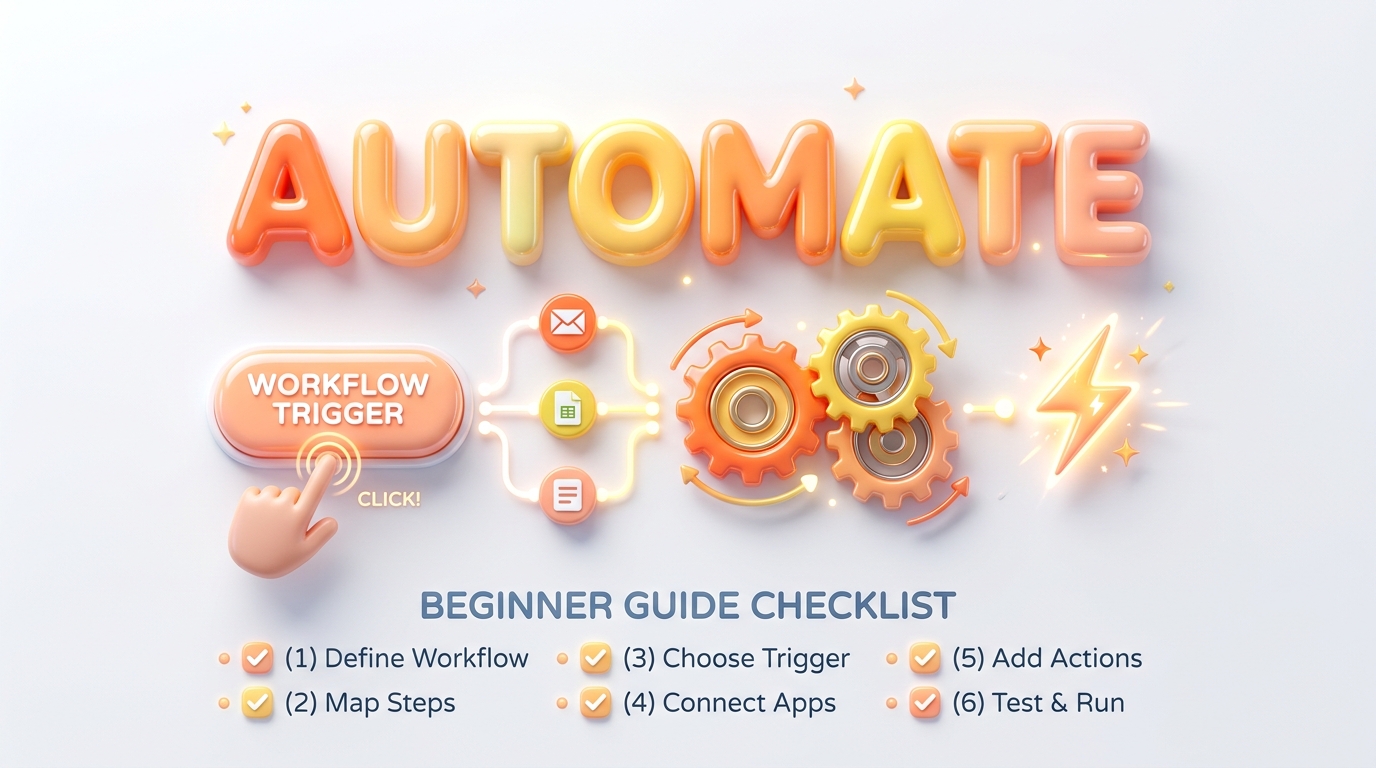
Trigger là sự kiện bắt đầu một chuỗi tự động hóa. Nó giống như việc bóp cò súng. Ví dụ: “Khi có một email mới gửi đến”, “Khi có khách hàng điền form trên website”, “Mỗi sáng thứ Hai lúc 8:00”.
Actions (Hành Động)
Action là việc hệ thống sẽ làm sau khi Trigger xảy ra. Ví dụ: “Gửi tin nhắn vào Slack”, “Tạo một dòng mới trong Google Sheets”, “Tạo một bản nháp email trả lời bằng ChatGPT”.
Workflows / Zaps / Scenarios (Luồng Công Việc)
Đây là toàn bộ quy trình kết hợp giữa 1 Trigger và 1 (hoặc nhiều) Actions. Nó là “câu chuyện” hoàn chỉnh về những gì bạn muốn máy tính tự làm.
APIs (Giao Diện Lập Trình Ứng Dụng)
API là ngôn ngữ giúp các phần mềm khác nhau (ví dụ: Gmail và Slack) có thể “nói chuyện” với nhau. Các công cụ tự động hóa sử dụng API ngầm bên dưới để kết nối dữ liệu mà bạn không cần phải biết code.
3. Các Công Cụ AI Automation Phổ Biến Nhất
Hiện nay có 3 ông lớn dẫn đầu trong lĩnh vực no-code/low-code automation tích hợp AI:
Zapier: Dễ Sử Dụng Nhất
Zapier là “người tiên phong” trong mảng tích hợp. Giao diện trực quan, kết nối với hơn 6000 ứng dụng. Rất dễ cho người mới bắt đầu nhưng chi phí khi mở rộng khá đắt đỏ.
Make (trước đây là Integromat): Trực Quan & Mạnh Mẽ
Make cho phép bạn thiết kế các luồng công việc dưới dạng bản đồ tư duy (mind map). Nó hỗ trợ phân nhánh phức tạp, xử lý dữ liệu mạnh hơn Zapier và giá thành rẻ hơn đáng kể.
n8n: Tiết Kiệm & Dành Cho Dân Kỹ Thuật (Một Chút)
n8n là công cụ mã nguồn mở. Bạn có thể tự host (cài đặt trên server riêng) để dùng miễn phí. Nó phù hợp với những người có chút kiến thức IT và muốn tối ưu chi phí khi có hàng triệu lượt chạy tự động hóa mỗi tháng.
| Tiêu chí | Zapier | Make | n8n (Cloud) |
|---|---|---|---|
| Độ khó | Rất dễ | Trung bình | Khó |
| Số lượng App | 6000+ | 1500+ | 400+ (Hỗ trợ API tùy chỉnh) |
| Chi phí khởi điểm | ~$20/tháng (750 tasks) | ~$10.59/tháng (10,000 ops) | ~$24/tháng (2,500 executions) |
| Tích hợp AI | Có sẵn ChatGPT, OpenAI… | Mạnh mẽ với mọi API AI | Có các node AI chuyên sâu |
4. 10 Mẫu Tự Động Hóa (Automation Templates) Sẵn Sàng Sử Dụng
Dưới đây là 10 công thức (recipes) tự động hóa kết hợp AI thiết thực nhất mà bạn có thể áp dụng ngay để tiết kiệm hàng giờ làm việc mỗi tuần:
- Phân Loại Email & Tự Động Trả Lời Cơ Bản: (Trigger) Email mới nhận -> (Action 1) AI GPT-4 phân tích cảm xúc và mục đích -> (Action 2) Draft email trả lời -> (Action 3) Gán nhãn trong Gmail.
- Tóm Tắt Cuộc Họp Từ Video Call: (Trigger) File ghi âm Zoom được tải lên Google Drive -> (Action 1) Whisper AI chuyển giọng nói thành văn bản -> (Action 2) ChatGPT tóm tắt ý chính & Action items -> (Action 3) Gửi vào Slack/Teams.
- Theo Dõi Đánh Giá (Review) Của Khách Hàng: (Trigger) Có đánh giá mới trên Google Maps/Trustpilot -> (Action 1) AI phân tích sắc thái (Tích cực/Tiêu cực) -> (Action 2) Nếu tiêu cực, gửi cảnh báo khẩn cấp SMS cho quản lý.
- Tạo Content Mạng Xã Hội Tự Động: (Trigger) RSS feed từ Blog cá nhân có bài viết mới -> (Action 1) AI viết 3 đoạn tweet ngắn tóm tắt bài viết -> (Action 2) Tự động lên lịch đăng trên Buffer/Hootsuite.
- Xử Lý Hóa Đơn Tự Động: (Trigger) Email nhận hóa đơn PDF -> (Action 1) AI Document Parser trích xuất Tên công ty, Tổng tiền, Ngày tháng -> (Action 2) Ghi dữ liệu vào Google Sheets hoặc Xero.
- Dịch Thuật Ticket Hỗ Trợ Khách Hàng: (Trigger) Khách hàng nước ngoài tạo ticket trên Zendesk -> (Action 1) AI dịch nội dung sang tiếng Việt cho đội ngũ support -> (Action 2) AI dịch câu trả lời của support về lại ngôn ngữ của khách.
- Nghiên Cứu Đối Thủ Cạnh Tranh: (Trigger) Theo lịch (Mỗi tuần 1 lần) -> (Action 1) Quét các bài viết mới trên website đối thủ -> (Action 2) AI tóm tắt các tính năng mới họ vừa ra mắt -> (Action 3) Gửi báo cáo Notion.
- Tự Động Hóa Quá Trình Onboarding Nhân Sự Mới: (Trigger) Ứng viên ký hợp đồng trên DocuSign -> (Action 1) Tạo tài khoản email Google Workspace -> (Action 2) Gửi chuỗi email chào mừng sinh động do AI cá nhân hóa.
- Phân Tích Báo Cáo Tài Chính: (Trigger) Upload file Excel báo cáo doanh thu -> (Action 1) AI phân tích các chỉ số tăng/giảm bất thường -> (Action 2) Vẽ biểu đồ bằng API và gửi email tóm tắt cho Giám đốc.
- Tạo Trợ Lý Ảo (Chatbot) Dựa Trên Tài Liệu Công Ty: (Trigger) Tin nhắn từ khách hàng trên Facebook Messenger -> (Action 1) Tìm kiếm câu trả lời trong kho Knowledge Base bằng AI Embeddings -> (Action 2) Trả lời khách ngay lập tức.
5. Hướng Dẫn Từng Bước: Tạo Workflow AI Đầu Tiên Của Bạn
Chúng ta sẽ thực hành một workflow kinh điển trên Make.com: Nhận thông tin khách hàng từ Form -> Dùng AI viết email cảm ơn -> Gửi email.
Bước 1: Tạo tài khoản & Chọn Trigger
Đăng ký Make.com (miễn phí). Tạo một “Scenario” mới. Chọn module đầu tiên là Google Forms (Watch Responses) hoặc Typeform. Đây là Trigger của chúng ta. Bạn cần kết nối tài khoản Google và chọn Form muốn theo dõi.
Bước 2: Xử lý dữ liệu với AI (Action 1)
Thêm module tiếp theo: OpenAI (Create a Completion). Bạn cần nhập API Key của OpenAI (lấy tại nền tảng OpenAI developer).
- Role: System (Bạn là một nhân viên chăm sóc khách hàng chuyên nghiệp).
- Prompt (Lời nhắc): “Hãy viết một email khoảng 100 chữ, giọng điệu ấm áp để cảm ơn khách hàng tên là
[Tên lấy từ Form]vì đã đăng ký nhận tư vấn về[Sản phẩm khách chọn trong Form].”
Bước 3: Gửi Email (Action 2)
Thêm module cuối: Gmail (Send an Email).
- To: Chọn biến Email từ module Google Forms.
- Subject: Cảm ơn bạn đã quan tâm đến dịch vụ của chúng tôi!
- Content: Chọn kết quả đầu ra (Choices -> Message -> Content) từ module OpenAI.
Bước 4: Chạy thử & Kích hoạt
Nhấn nút “Run Once” ở góc dưới bên trái Make. Điền thử một form trên Google Forms của bạn. Theo dõi các “bóng bóng” xanh lá cây sáng lên ở mỗi module, báo hiệu thành công. Kiểm tra hộp thư xem email có được gửi đúng không. Cuối cùng, gạt công tắc sang “ON” để tự động hóa chạy ngầm 24/7.
6. So Sánh Chi Phí Và Mẹo Mở Rộng Quy Mô (Scaling Tips)
Khi bạn mới bắt đầu, chi phí thường bằng không vì hầu hết các nền tảng đều có gói miễn phí. Nhưng khi số lượng quy trình tăng lên, bạn cần biết cách tối ưu.
- Tránh sử dụng Polling Triggers nếu có thể: Một số Trigger cứ 5 phút lại quét kiểm tra một lần (dù không có dữ liệu mới), làm tốn “Tasks” (số lượt chạy) của bạn. Hãy dùng Webhooks để hệ thống chỉ chạy khi thực sự có dữ liệu đến (Push data).
- Kết hợp các bước bằng Code: Nếu bạn biết một chút JavaScript/Python, bạn có thể xử lý, định dạng dữ liệu trong 1 bước thay vì dùng 5 bước có sẵn của Zapier, giúp tiết kiệm chi phí cực lớn.
- Kiểm soát API của OpenAI: Thay vì dùng model đắt tiền như GPT-4 cho mọi tác vụ, hãy dùng GPT-4o-mini hoặc Claude 3 Haiku cho các công việc đơn giản như phân loại, tóm tắt cơ bản. Chi phí sẽ giảm được đến 20 lần!
- Sử dụng Bộ lọc (Filters): Thêm các Filter để luồng chỉ đi tiếp nếu điều kiện thỏa mãn. (Ví dụ: Chỉ dùng AI phản hồi nếu khách hàng đánh giá dưới 3 sao). Việc chặn đứng workflow sớm giúp tiết kiệm tài nguyên.
7. Câu Hỏi Thường Gặp (FAQ)
Tôi không biết lập trình, tôi có thể tự động hóa bằng AI được không?
Hoàn toàn được! Các nền tảng như Zapier và Make được thiết kế theo dạng kéo thả (No-code). Bạn chỉ cần tư duy logic mạch lạc, không cần phải viết một dòng code nào.
Sử dụng AI Automation có an toàn cho dữ liệu công ty không?
Bảo mật luôn là vấn đề cần lưu tâm. Hãy đảm bảo bạn sử dụng gói API của OpenAI thay vì dùng bản ChatGPT miễn phí (vì OpenAI không dùng dữ liệu qua API để huấn luyện mô hình). Ngoài ra, hãy đọc kỹ chính sách bảo mật của Make/Zapier và không gửi các thông tin quá nhạy cảm (như số thẻ tín dụng) qua AI.
Tôi nên dùng ChatGPT hay Claude trong luồng tự động hóa?
Phụ thuộc vào tác vụ. Claude (của Anthropic) thường xuất sắc hơn trong việc viết lách tự nhiên, phân tích file PDF dài và tuân thủ định dạng ngặt nghèo. GPT-4 thì đa năng, xuất mã nguồn tốt và xử lý logic phức tạp rất ổn định.
Có thể kết nối tự động hóa với các phần mềm nội bộ (Local/On-premise) không?
Có, nhưng phức tạp hơn. Bạn có thể cần dùng các công cụ như ngrok để mở cổng mạng cục bộ ra Internet, hoặc dùng các nền tảng có hỗ trợ Agent cài đặt trên máy chủ nội bộ (như n8n self-hosted) thay vì dùng Zapier thuần túy.
Làm sao để biết khi nào hệ thống tự động hóa bị lỗi?
Tất cả các nền tảng đều có hệ thống Error Handling (Xử lý lỗi). Bạn có thể cấu hình để khi một module thất bại (ví dụ: OpenAI bị sập mạng), hệ thống sẽ gửi ngay một tin nhắn cảnh báo về Telegram hoặc email của bạn để bạn kịp thời sửa chữa.
8. Tổng Kết
AI Automation không phải là một công nghệ viễn tưởng xa xôi mà là một bộ kỹ năng thiết yếu trong thời đại số. Bằng cách bắt đầu với những workflow đơn giản như tóm tắt email, bạn sẽ dần xây dựng được những “trợ lý số” hoạt động 24/7 không biết mệt mỏi, giúp bạn rảnh tay tập trung vào chiến lược và sáng tạo.
Đừng ngại thử sai. Hãy chọn cho mình một mẫu tự động hóa ở Phần 4, đăng ký một tài khoản Make hoặc Zapier miễn phí và tự tay thiết lập ngay hôm nay!
Để khám phá thêm các ứng dụng thiết thực khác của trí tuệ nhân tạo vào công việc, mời bạn xem thêm các bài viết tại chuyên mục: ỨNG DỤNG AI hoặc TÀI NGUYÊN AI.